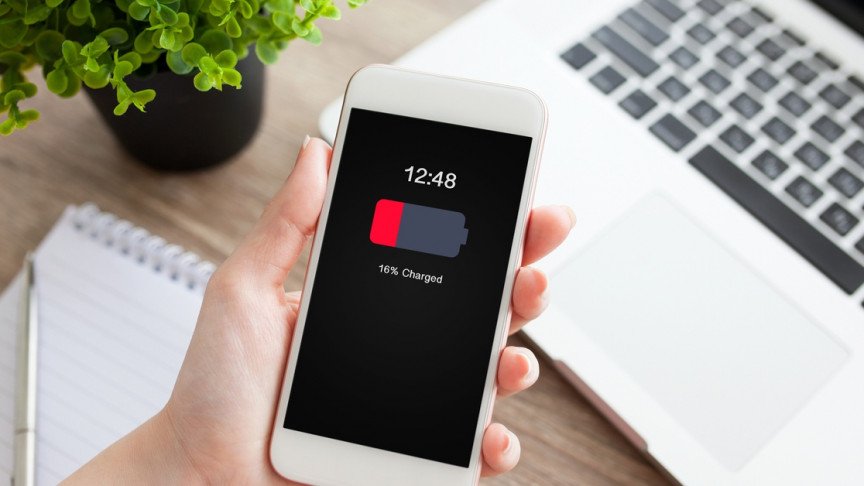
قد يلاحظ كثير من مستخدمي الهواتف الذكية أن بطارية الهاتف تنفد بسرعة حتى مع الاستخدام العادي، ويعتقد البعض أن السبب يعود إلى التطبيقات أو تراجع كفاءة البطارية، بينما قد يكون أحد إعدادات شبكة Wi-Fi هو السبب الحقيقي في زيادة استهلاك الطاقة.
ووفقًا لما توضحه مستندات Google Android، فإن ميزة Wi-Fi Scanning أو البحث الدائم عن شبكات Wi-Fi تعمل في الخلفية باستمرار للعثور على الشبكات القريبة وتحسين دقة خدمات الموقع، حتى في بعض الحالات التي لا تكون فيها متصلًا بشبكة لاسلكية، وهو ما يؤدي إلى استهلاك إضافي للبطارية.
ما هو إعداد Wi-Fi Scanning؟
تتيح هذه الميزة للهاتف البحث بشكل متكرر عن شبكات Wi-Fi المحيطة لتحسين تحديد الموقع الجغرافي، وتسريع الاتصال بالشبكات المحفوظة، وتوفير معلومات أكثر دقة لبعض التطبيقات التي تعتمد على الموقع.
لكن استمرار عمليات البحث في الخلفية يعني تشغيل وحدة Wi-Fi بصورة متكررة، وهو ما يستهلك قدرًا من الطاقة حتى إذا لم تكن تستخدم الإنترنت عبر الواي فاي.
لماذا يستهلك هذا الإعداد البطارية؟
عند تفعيل ميزة البحث المستمر عن الشبكات، يقوم الهاتف بما يلي:
إجراء عمليات مسح دورية للشبكات القريبة.
تنشيط معالج الهاتف بشكل متكرر لمعالجة نتائج البحث.
تحسين خدمات الموقع باستخدام إشارات Wi-Fi.
السماح لبعض التطبيقات بالاعتماد على نتائج البحث في الخلفية.
وتوضح جوجل أن عمليات البحث المتكررة في الخلفية قد تؤدي إلى زيادة ملحوظة في استهلاك البطارية، خاصة إذا كانت التطبيقات تستخدم هذه الميزة بصورة مفرطة.
متى يُفضل إيقاف الميزة؟
يمكن إيقاف Wi-Fi Scanning إذا كنت:
لا تعتمد كثيرًا على خدمات تحديد الموقع.
تستخدم شبكة Wi-Fi ثابتة في المنزل أو العمل.
ترغب في إطالة عمر البطارية.
لا تحتاج إلى البحث المستمر عن شبكات جديدة.
أما إذا كنت تستخدم تطبيقات تعتمد بشكل كبير على تحديد الموقع بدقة، فقد تلاحظ انخفاضًا بسيطًا في دقة تحديد الموقع بعد إيقاف الميزة.
كيفية إيقاف إعداد Wi-Fi Scanning
قد تختلف الخطوات قليلًا حسب الشركة المصنعة للهاتف وإصدار نظام أندرويد، لكنها غالبًا تكون كالتالي:
افتح الإعدادات.
انتقل إلى الموقع (Location).
اختر خدمات الموقع أو خدمة تحديد الموقع.
اضغط على البحث (Scanning).
أوقف خيار Wi-Fi Scanning أو البحث عن شبكات Wi-Fi.
وفي بعض الهواتف ستجده ضمن:
الإعدادات > Wi-Fi > الإعدادات المتقدمة > Wi-Fi Scanning.
نصائح إضافية لتوفير البطارية
إلى جانب تعطيل ميزة البحث المستمر عن الشبكات، يمكن اتباع بعض الخطوات التي تساعد على تقليل استهلاك الطاقة، ومنها:
إيقاف تشغيل Wi-Fi عند عدم الحاجة إليه.
تعطيل البلوتوث إذا لم يكن قيد الاستخدام.
تقليل سطوع الشاشة أو تفعيل السطوع التلقائي.
استخدام وضع توفير الطاقة عند انخفاض نسبة الشحن.
تحديث التطبيقات باستمرار لتجنب استهلاك الطاقة بسبب الأخطاء البرمجية.
مراجعة التطبيقات التي تعمل في الخلفية وإيقاف غير الضروري منها.
هل يؤدي إيقاف الميزة إلى مشكلات؟
في معظم الحالات، لن يلاحظ المستخدم أي فرق أثناء الاستخدام اليومي، خاصة إذا كان يعتمد على شبكة Wi-Fi معروفة أو على بيانات الهاتف. لكن قد تتأثر سرعة العثور على الشبكات الجديدة أو تنخفض دقة بعض خدمات الموقع التي تعتمد على البحث المستمر عن شبكات Wi-Fi. وتؤكد جوجل أن هذه الميزة صُممت لتحسين تجربة الموقع والاتصال، وليست ضرورية لجميع المستخدمين.
يعد إعداد Wi-Fi Scanning من الميزات المفيدة لتحسين دقة الموقع وسرعة اكتشاف الشبكات، لكنه قد يساهم في استنزاف البطارية بسبب عمليات البحث المستمرة في الخلفية. لذلك، إذا كنت لا تحتاج إلى هذه الوظيفة بشكل دائم، فإن تعطيلها قد يساعد في إطالة عمر البطارية وتقليل استهلاك الطاقة دون التأثير بشكل كبير على الاستخدام اليومي للهاتف.