لاحظ عدد كبير من مستخدمي هواتف آيفون خلال الفترة الأخيرة أن بعض أيقونات التطبيقات أصبحت تبدو ضبابية أو أقل حدة من المعتاد، خاصة بعد تثبيت أحدث إصدارات نظام التشغيل iOS 26. وقد أثارت هذه الملاحظة تساؤلات واسعة بين المستخدمين، إذ اعتقد البعض أن الأمر ناتج عن عطل في الشاشة أو خلل في دقة العرض، بينما تبين أن السبب يرتبط في معظم الحالات بالتغييرات التي أجرتها آبل على واجهة النظام.
وفي هذا التقرير نستعرض الأسباب الحقيقية وراء ظهور الأيقونات بشكل ضبابي، إلى جانب أبرز الحلول التي يمكن تجربتها لتحسين مظهرها.
تصميم Liquid Glass هو السبب الرئيسي
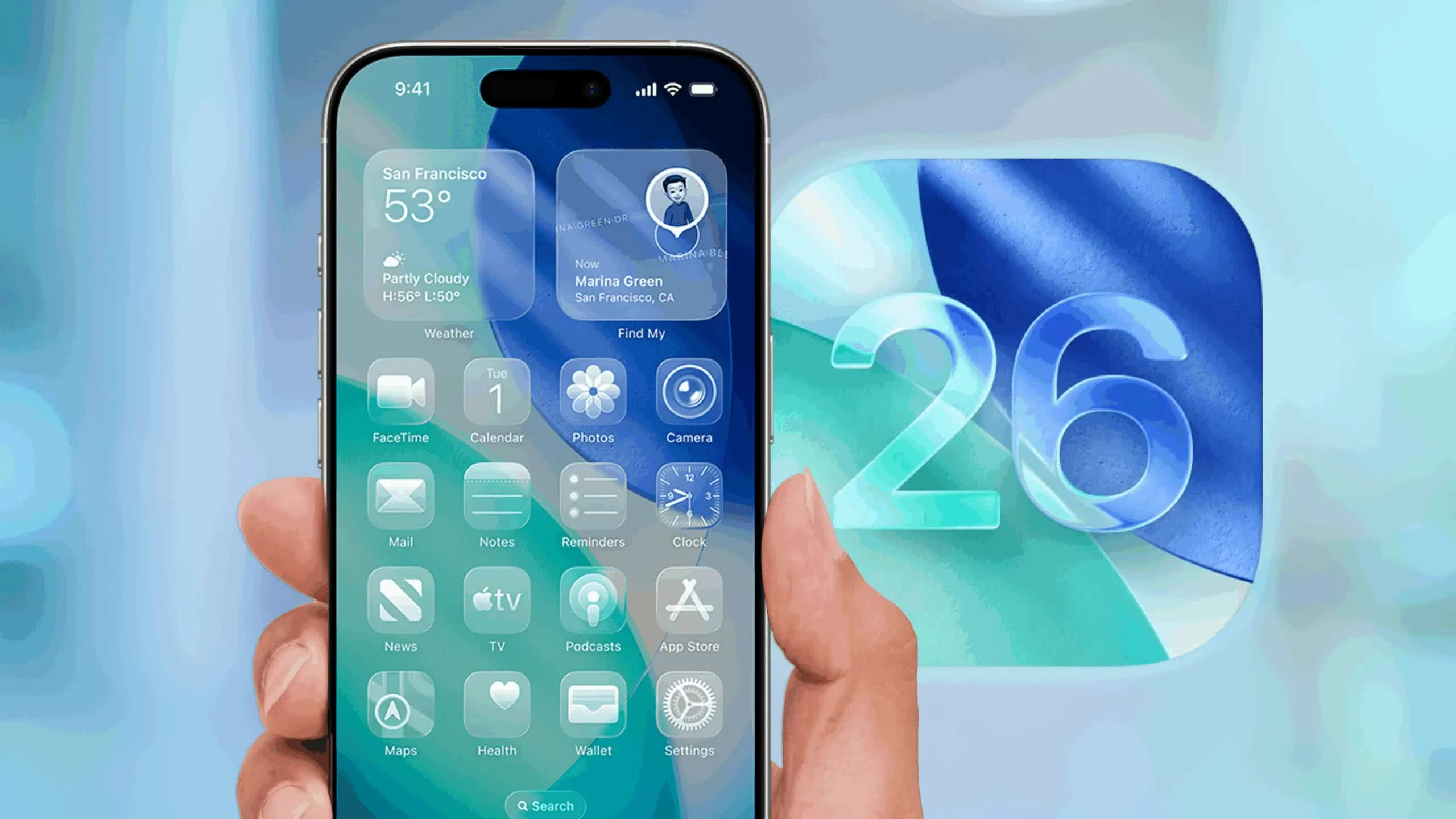
مع إطلاق iOS 26، قدمت آبل لغة تصميم جديدة تحمل اسم Liquid Glass، وتعتمد على تأثيرات بصرية تمنح عناصر الواجهة مظهرًا زجاجيًا شبه شفاف، مع استخدام طبقات وانعكاسات وإضاءة ديناميكية.
ورغم أن هذا التصميم يمنح النظام مظهرًا أكثر حداثة، فإنه يجعل بعض الأيقونات تبدو أقل حدة أو أكثر نعومة مقارنة بالإصدارات السابقة، خاصة عند استخدام الخلفيات الداكنة أو بعض أوضاع تخصيص الأيقونات. وتشير تقارير عدة إلى أن هذا التأثير مقصود من آبل وليس بالضرورة عيبًا في الشاشة أو انخفاضًا في دقتها.
ليست مشكلة في شاشة الهاتف
إذا كانت النصوص والصور ومقاطع الفيديو تظهر بوضوح، بينما تبدو الأيقونات فقط أقل حدة، فمن المرجح أن المشكلة لا تتعلق بالشاشة نفسها، وإنما بطريقة عرض الأيقونات داخل النظام الجديد.
لذلك لا يحتاج المستخدم في معظم الحالات إلى تغيير الشاشة أو القلق بشأن وجود عطل في الهاتف، لأن الأمر يرتبط بالتصميم البرمجي لواجهة iOS.
قد يكون الأمر خللًا برمجيًا في بعض الأجهزة
إلى جانب التصميم الجديد، أبلغ بعض المستخدمين عن ظهور ضبابية أكبر من المعتاد بعد تحديث النظام، وهو ما يشير إلى احتمال وجود أخطاء برمجية في بعض الإصدارات الفرعية من iOS 26 تؤثر على طريقة عرض الأيقونات.
ولهذا تعمل آبل بشكل دوري على إصدار تحديثات جديدة لمعالجة المشكلات الرسومية وتحسين تجربة الاستخدام.
كيف يمكن تحسين وضوح الأيقونات؟
هناك عدة خطوات قد تساعد في جعل الأيقونات تبدو أكثر وضوحًا، من بينها:
- تثبيت أحدث إصدار متوفر من نظام iOS، إذ تتضمن التحديثات عادةً إصلاحات للمشكلات الرسومية.
- تجربة تغيير نمط الأيقونات بين الوضع الافتراضي والداكن أو الأوضاع الأخرى، فقد يختلف مظهر الأيقونات حسب النمط المستخدم.
- اختيار خلفية أكثر سطوعًا أو أقل ازدحامًا، لأن بعض الخلفيات تجعل تأثير Liquid Glass يبدو أكثر وضوحًا.
- إعادة تشغيل الهاتف بعد تثبيت التحديثات لضمان إعادة تحميل عناصر الواجهة بشكل صحيح.
تعديل إعدادات إمكانية الوصول
في بعض الحالات، يمكن أن تساعد إعدادات إمكانية الوصول في تحسين وضوح عناصر الواجهة، وذلك من خلال:
- تفعيل خيار زيادة التباين (Increase Contrast).
- تشغيل خيار تقليل الشفافية (Reduce Transparency).
تؤدي هذه الخيارات إلى تقليل التأثيرات البصرية الخاصة بالشفافية، وهو ما قد يجعل الأيقونات تبدو أوضح وأسهل في القراءة لدى بعض المستخدمين.
هل ستعالج آبل المشكلة؟
تشير التقارير إلى أن آبل واصلت تعديل تصميم Liquid Glass عبر التحديثات اللاحقة، كما أدخلت تحسينات على وضوح الأيقونات ومستوى الشفافية في الإصدارات الأحدث استجابة لملاحظات المستخدمين، لذلك من المتوقع أن تستمر الشركة في تحسين هذا الجانب خلال التحديثات القادمة.
الخلاصة
ظهور معظم أيقونات آيفون بشكل ضبابي بعد تحديث iOS 26 لا يعني بالضرورة وجود مشكلة في شاشة الهاتف، بل يرجع في الغالب إلى تصميم Liquid Glass الجديد الذي اعتمدته آبل، إضافة إلى بعض الأخطاء البرمجية التي ظهرت لدى عدد من المستخدمين. وفي كثير من الحالات، يمكن تحسين مظهر الأيقونات من خلال تحديث النظام، أو تعديل إعدادات العرض وإمكانية الوصول، أو تغيير نمط الأيقونات والخلفية، بينما تواصل آبل طرح تحديثات تهدف إلى تحسين وضوح واجهة الاستخدام وتجربة المستخدم بشكل عام.
شارك هذا الموضوع:
- المشاركة على X (فتح في نافذة جديدة) X
- شارك على فيس بوك (فتح في نافذة جديدة) فيس بوك
- إرسال رابط بالبريد الإلكتروني إلى صديق (فتح في نافذة جديدة) البريد الإلكتروني
- المشاركة على LinkedIn (فتح في نافذة جديدة) LinkedIn
- المشاركة على Telegram (فتح في نافذة جديدة) Telegram
- المشاركة على WhatsApp (فتح في نافذة جديدة) WhatsApp